와이파이 연결은 되는데 인터넷이 안 될 때는 보통 공유기–회선–기기 설정 중 한 곳에서 문제가 생깁니다. 아래를 위에서부터 순서대로 점검해 보세요.
1️⃣ 다른 기기도 안 되는지 확인
- 스마트폰, 태블릿, 다른 PC도 같은 와이파이에 연결
- 모두 안 되면 → 공유기/회선 문제
- 내 기기만 안 되면 → 기기 설정 문제
2️⃣ 공유기 & 모뎀 재부팅 (가장 중요)
- 모뎀 전원 OFF → 30초 대기
- 공유기 전원 OFF → 30초 대기
- 모뎀 → 공유기 순서로 ON
- 2~3분 후 인터넷 확인
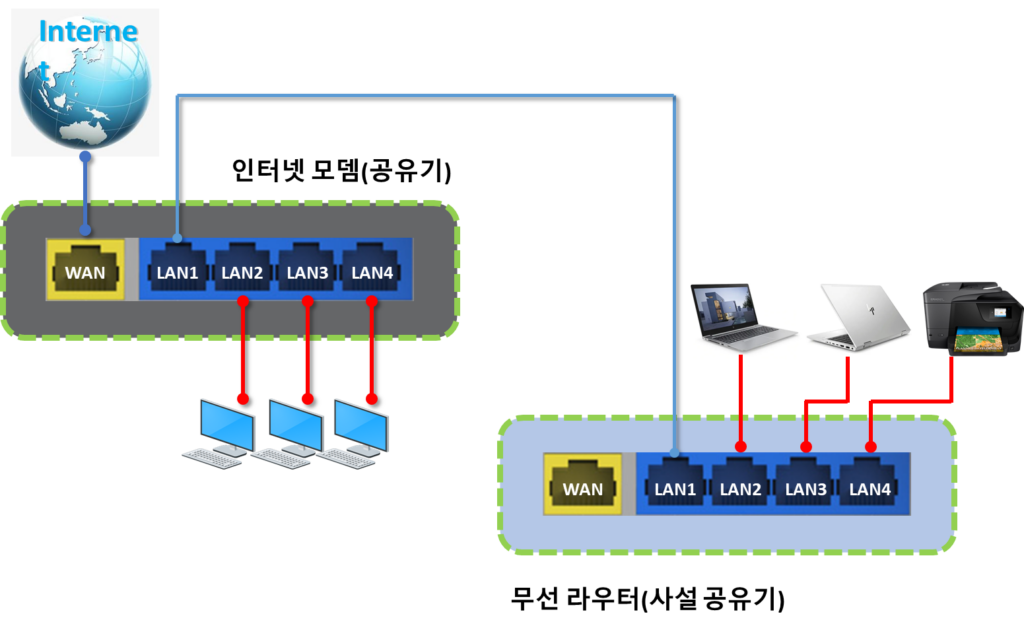
대부분 이 단계에서 해결됩니다.
3️⃣ 와이파이 ‘연결 해제 → 다시 연결’
- 네트워크 목록에서 현재 Wi-Fi 삭제(Forget)
- 다시 비밀번호 입력해 재연결
4️⃣ 인터넷 회선 장애 여부 확인
- 휴대폰 LTE/5G 데이터로 통신사 장애 공지 확인
- 지역 장애면 기다려야 함 😥
5️⃣ PC라면 IP/DNS 오류 점검 (Windows)
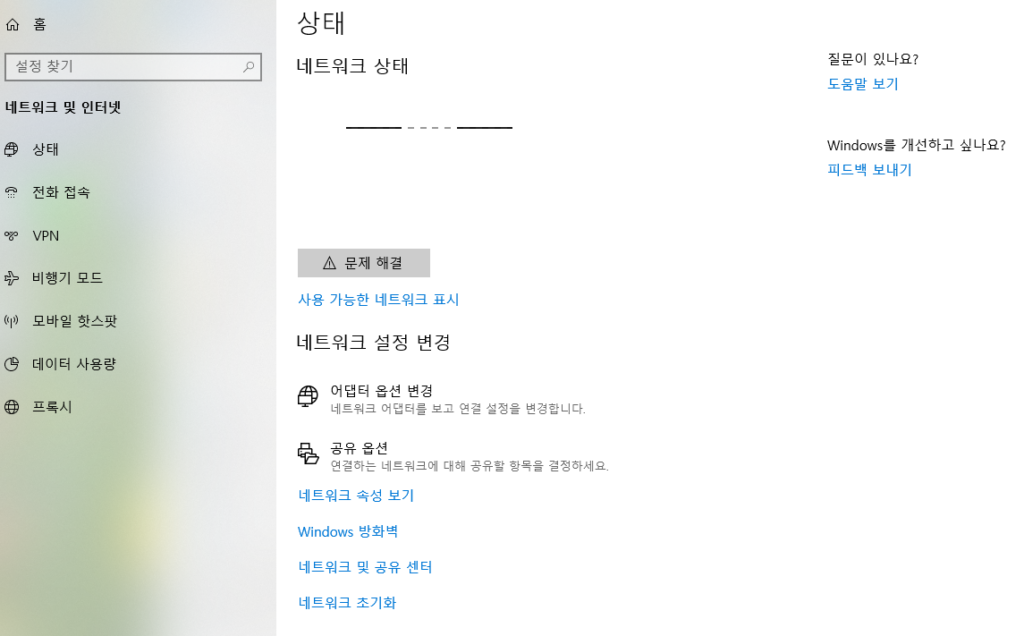
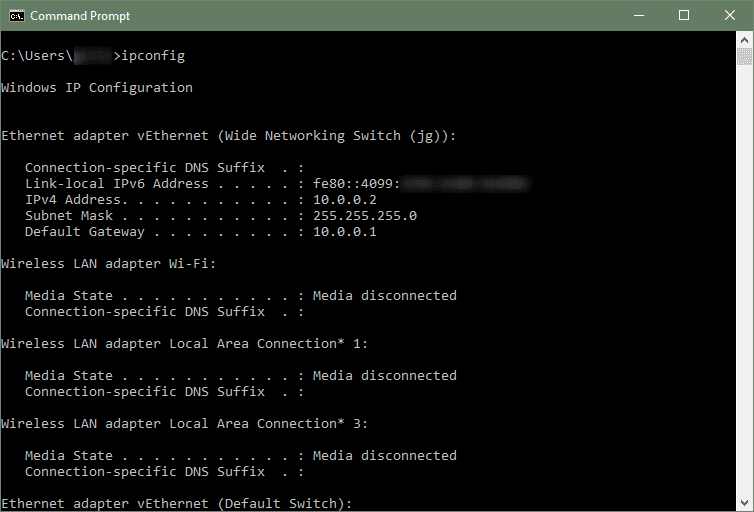
🔧 명령어로 빠르게 복구
- 명령 프롬프트(관리자) 실행
- 아래 순서대로 입력
ipconfig /release
ipconfig /renew
ipconfig /flushdns
- 재연결 후 확인
6️⃣ DNS 수동 설정 (자주 해결됨)
- 네트워크 설정 → 어댑터 옵션
- IPv4 설정에서 DNS를 아래로 변경
기본 DNS: 8.8.8.8
보조 DNS: 8.8.4.4
(Google DNS)
7️⃣ 보안 프로그램 / 방화벽 일시 해제
- 백신, VPN, 방화벽 프로그램 잠시 끄기
- 회사·학교 PC라면 보안 정책 차단 가능성 큼
8️⃣ 공유기 설정 페이지 접속 확인
- 주소창에 입력
192.168.0.1
또는
192.168.1.1
- 접속 안 되면 공유기 이상
- 접속 되는데 WAN/IP 미할당 → 통신사 문제
9️⃣ 최종 점검 요약표
| 상황 | 원인 |
|---|---|
| 모든 기기 안 됨 | 회선 / 공유기 |
| 특정 기기만 안 됨 | IP·DNS·보안 |
| 와이파이만 안 됨 | 공유기 설정 |
| 유선은 됨 | 무선 설정 문제 |
✅ 빠른 해결 루트 (추천)
👉 공유기 재부팅 → DNS 변경 → 명령어 초기화